Integração Fortface SDK no seu app Android
Como funciona?
Nossa SDK tem como objetivo efetuar a Captura da foto que será enviada para nossa API Fortface. Ela é independente do fluxo do aplicativo do App o qual irá se integrar. Ela possui uma Activity própria e isolada, o qual pode ser iniciada a qualquer momento por uma Engine. Logo após seu processamento, a ferramenta é encerrada automaticamente.
Nossa SDK não comunica diretamente com a API Fortface, veja abaixo o fluxo de comunicação:
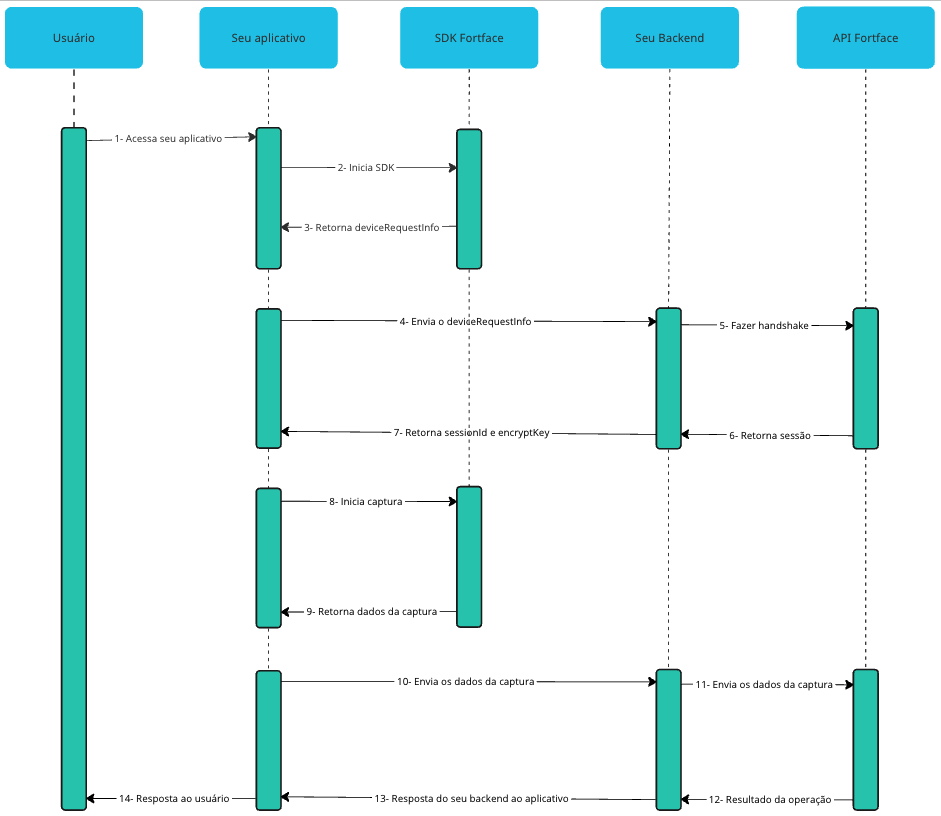
Abaixo, seguem as instruções de integração da nossa SDK, fluxo de processos para acessar corretamente nosso serviço e passo-a-passo de como construir uma Engine.
Instalação
Requisito
1. Configuração da Plataforma
Android
Atualmente é possivel utilizar o SDK fortface em aplicações com suporte a versão mínima Android 6 - SDK 24, porém ao fazer isto, o desenvolvedor abre mão de features de segurança importantes da ferramenta, assumindo assim riscos de ataques durante as capturas.
Kotlin
Versão mínima: 1.7.20
Instalação
1. Adicionar o acesso ao repositório Maven ao seu projeto
Primeiramente você precisará configurar o acesso ao repositório Maven em seu projeto. O artefato é servido via CDN, com autenticação por cabeçalho HTTP. Inclua o seguinte bloco em repositories (por exemplo no build.gradle / build.gradle.kts do módulo app, ou em settings.gradle / settings.gradle.kts se o projeto usar dependencyResolutionManagement).
- Groovy
- Kotlin
repositories {
    maven {
        url "https://cdn-fortface-sdk.fortface.com.br"
        credentials(HttpHeaderCredentials) {
            name = "X-Sdk"
            value = "ACCOUNT_NAME"
        }
        authentication {
            header(HttpHeaderAuthentication)
        }
    }
}
repositories {
    maven {
        url = uri("https://cdn-fortface-sdk.fortface.com.br")
        credentials(HttpHeaderCredentials::class) {
            name = "X-Sdk"
            value = "ACCOUNT_NAME"
        }
        authentication {
            create<HttpHeaderAuthentication>("header")
        }
    }
}
Substitua ACCOUNT_NAME pelo identificador da conta fornecido pela nossa equipe.
Dependendo da configuração do seu projeto, pode ser necessário declarar o mesmo repositório em
settings.gradle/settings.gradle.kts(por exemplo dentro dedependencyResolutionManagement { repositories { ... } }).
2. Configurar o gradle
Com o repositório configurado, é necessário ativar o viewBinding e adicionar a dependência à nossa SDK. Abaixo você encontra quais alterações devem ser adicionadas no gradle do seu app:
- Groovy
- Kotlin
android {
    ...
    buildFeatures {
        viewBinding true
    }
}

dependencies {
    implementation (group: 'br.com.fortface', name: 'fortface', version:'1.20.0', ext: 'aar', classifier: 'release'){
        transitive = true
    }
}
android {
    ...
    buildFeatures {
        viewBinding = true
    }
}

dependencies {
    implementation("br.com.fortface:fortface:1.20.0:release@aar") {
        isTransitive = true
    }
}
Não se esqueça de sincronizar o seu projeto com os arquivos gradles após alteração.
3. Incluir regras do Proguard
Nossa SDK já possui obfuscação e minificação para garantia de segurança, no entanto, algumas classes do SDK precisam ser mantidas sem obfuscação, para garantir que o seu app funcione corretamente, adicione as regras abaixo no seu arquivo proguard-rules.pro:
-keep class br.com.fortface.sdk.** { *; }
Permissão
1. Adequar o AndroidManifest.xml
Nossa SDK utiliza a câmera, portanto é necessário configurar a permissão de acesso no manifest de seu app. Para isso, adicione as seguintes linhas no arquivo:
<uses-permission android:name="android.permission.CAMERA" />
<uses-feature android:name="android.hardware.camera" />
<uses-feature android:name="android.hardware.camera.autofocus" />

    <application
    ...
Também contamos com a permissão de localização para coleta de coordenadas geográficas do dispositivo para reforço nos mecanismos antifraude. Caso deseje coletar as coordenadas geográficas do dispositivo, adicione também a permissão de localização no manifest de seu app.
<uses-permission android:name="android.permission.ACCESS_FINE_LOCATION" />
<uses-permission android:name="android.permission.ACCESS_COARSE_LOCATION" />

    <application
    ...
2. Garantir o acesso à camera
Para que o seu aplicativo solicite permissão de acesso à câmera, adicione o seguinte código em sua activity:
Snippet Kotlin
- Kotlin
- Java
class YourActivity: AppCompatActivity() {

    override fun onCreate(savedInstanceState: Bundle?) {
        // ...
        if (!allPermissionsGranted()) {
            requestPermission()
        }
    }

    private fun allPermissionsGranted() = REQUIRED_PERMISSIONS.all {
        ContextCompat.checkSelfPermission(this.baseContext, it) == PackageManager.PERMISSION_GRANTED
    }

    private fun requestPermission() {
        ActivityCompat.requestPermissions(this, REQUIRED_PERMISSIONS, REQUEST_CODE_PERMISSIONS)
    }

    companion object {
        const val REQUEST_CODE_PERMISSIONS = 10
        val REQUIRED_PERMISSIONS = arrayOf(
            Manifest.permission.CAMERA,
            Manifest.permission.ACCESS_FINE_LOCATION, // Opcional
            Manifest.permission.ACCESS_COARSE_LOCATION // Opcional
        )
    }

    // ...
}
public class YourActivity extends AppCompatActivity {

    private static final int REQUEST_CODE_PERMISSIONS = 10;
    private static final String[] REQUIRED_PERMISSIONS = {Manifest.permission.CAMERA, Manifest.permission.ACCESS_FINE_LOCATION, Manifest.permission.ACCESS_COARSE_LOCATION}; // ACCESS_FINE_LOCATION e ACCESS_COARSE_LOCATION são opcionais

    @Override
    protected void onCreate(@Nullable Bundle savedInstanceState) {
        // ...
        if (!allPermissionsGranted()) {
            requestPermission();
        }
    }

    private boolean allPermissionsGranted() {
        for (String permission : REQUIRED_PERMISSIONS) {
            if (ContextCompat.checkSelfPermission(this, permission) != PackageManager.PERMISSION_GRANTED) {
                return false;
            }
        }
        return true;
    }

    private void requestPermission() {
        ActivityCompat.requestPermissions(this, REQUIRED_PERMISSIONS, REQUEST_CODE_PERMISSIONS);
    }

    // ...
}
Após essa configuração, seu aplicativo está pronto para acessar a nossa SDK.
Pré-inicialização
Antes de iniciar o processo de captura, é necessário estabelecer a integridade do dispositivo para garantir uma comunicação segura com a API Fortface. Sendo assim, é necessário:
- Importar nossa SDK no seu app;
- Instanciar
FortfaceSdk.
Estabelecer a integridade do dispositivo
Inicie a SDK e obtenha o deviceRequestInfo.
- Kotlin
- Java
import br.com.fortface.sdk.FortfaceSdk

val deviceRequestInfo = FortfaceSdk.start(appContext, false)
println(deviceRequestInfo)
// Q4ezAXfMdAdW1s0xdwCcg0Jzj9kAjuNwzNrWMip4ADAylFQAGCgBOHT7HJYkPkXUPmLZ3XtJYOgTi/WKh+o2Vstk2MGy4qRz4fcBpCu+raS1ghHa4DDmqUjbSMPd3Fdo2zrcw0sb81FDf/Tos2A5UaIqMhzurkm0aYgC/izKhu3H+RQXJBHjFVKUIq8WPVbC/ITKon2T703C6fgdQtcpknaxAvIN2/eDRxBrsSuS3fbIi1TOoGAIi/Ezwj0utZLYUwhnKImaabvvXFdsvVxp6rHLiq1uHqZbm4tfRWJw4mkk47JHVEfUIJMFjS1ORpqoN1dmZzPQHAo0CtPfYGa9OB8NGnmgRRbWHXWrXPoptaRY31yoaT+HGwBwB/pfL8gUxoVppOYBUfIsvSQoaIQ+6g==
import br.com.fortface.sdk.FortfaceSdk;

String deviceRequestInfo = FortfaceSdk.start(appContext, false);
System.out.println(deviceRequestInfo);
No FortfaceSdk, será usado o método start que possui 2 parâmetros e retorna 1 string:
- Parâmetro
context: representa o contexto do seu aplicativo. - Parâmetro
isDebugMode: representa um booleano que habilita ou desabilita o modo de depuração. Valor padrão éfalse- Use
truepara habilitar o modo de depuração; - Use
falseem produção, assim é verificada à integridade do dispositivo e, caso não seja adequado para transações, será lançada uma excepetion do tipoFortfaceExceptioncom a mensagem There is something wrong!.
- Use
- Retorno armazenado em
deviceRequestInfo: string usado para validar a integridade do dispositivo conectado à nossa SDK. Uma novadeviceRequestInfoé gerada cada vez que o método é chamado (no código acima está um exemplo).
Com deviceRequestInfo em mãos, agora é possível fazer uma chamada de handshake entre seu back-end e API Fortface.
handshakeé uma medida de segurança importante para estabelecer uma comunicação confiável entre seu back-end e API Fortface, possibilitando verificar a autenticidade do dispositivo, compartilhar informações sensíveis (chaves de criptografia e sessões) e estabelecer um canal seguro para troca de dados.
Com o sucesso do handshake, haverá a garantia de que o dispositivo está íntegro e seu app tem as informações necessárias para prosseguir.
Captura
Sabendo que a integridade do dispositivo foi estabelecida, vamos entender como iniciar a sessão e utilizar a interface IFortfaceEngine para realizar a captura.
Estabelecer a sessão do dispositivo
Implemente uma classe que extenda IFortfaceEngine.
Captura Biometrica
- Kotlin
- Java
import br.com.fortface.sdk.FortfaceManagerSession
import br.com.fortface.sdk.IFortfaceEngine
import br.com.fortface.sdk.utils.SessionDetails

class YourEngine(
    appContext: Context,
    sessionKey: String,
    sessionId: String,
    private val yourViewModel: ViewModel
) : IFortfaceEngine {

    init {
        val sessionDetails = SessionDetails(
            getGeolocation = true // 👈 Opcional: define se o SDK deve solicitar permissão de localização e coletar coordenadas para reforço antifraude.
        )

        FortfaceManagerSession.startSessionFaceEngine(
            appContext,
            this,
            sessionId,
            sessionKey,
            sessionDetails // pode ser omitido se não precisar dos controles adicionais de usabilidade à sessão
        )
    }
}
import br.com.fortface.sdk.FortfaceManagerSession;
import br.com.fortface.sdk.IFortfaceEngine;

public class YourEngine implements IFortfaceEngine {

    private final String sessionKey;
    private final String sessionId;
    private final ViewModel yourViewModel;


    public YourEngine(Context appContext, String sessionKey, String sessionId, ViewModel yourViewModel) {
        this.sessionKey = sessionKey;
        this.sessionId = sessionId;
        this.yourViewModel = yourViewModel;

        // 👇 Opcional: define se o SDK deve solicitar permissão de localização
        // e coletar coordenadas para reforço antifraude.
        SessionDetails sessionDetails = new SessionDetails(true);

        FortfaceManagerSession.startSessionFaceEngine(
            appContext,
            this,
            sessionId,
            sessionKey,
            sessionDetails // pode ser omitido se não precisar dos controles adicionais de usabilidade à sessão
        );
    }
}
Nesta classe, inicialize FortfaceManagerSession e seu método startSessionFaceEngine que possui 5 parâmetros de captura biométrica:
context: representa o contexto do seu aplicativo.engine: representa a sua classe Engine que implementa a interfaceIFortfaceEngineda nossa SDK. Isso será explicado logo abaixo, na sessão Criando um Engine.sessionId: id da sessão, gerado na API Fortface.sessionKey: chave de criptografia gerada na API Fortface.sessionDetails: objeto opcional que permite adicionar outros controles de usabilidade à sessão.getGeolocation: define se o SDK deve solicitar permissão de localização e coletar coordenadas para reforço antifraude.
Atenção
Apartir da versão 1.14 da SDK o metodo startSessionEnginefoi substituido pelo startSessionFaceEngine devendo ser alterado para possibilitar a utilização da sdk.
Ao inicializar a FortfaceManagerSession usando os parâmetros fornecidos, você configura corretamente a sessão de comunicação segura e garante que os dados transmitidos entre o aplicativo e o servidor sejam devidamente criptografados e protegidos.
Dados mockados para exemplo:
AppContext: Contexto do seu aplicativo
Engine: Referência da sua Engine que implementa o
IFortfaceEngine
SessionId: nMIIBIjANBgkqhkiG9w0BAQEFAAOCAQ8AMIIBCgKCAQEA2k
SessionKey: -----BEGIN PUBLIC KEY-----\nMIIBIjANBgkqhkiG9w0BAQEFAAOCAQ8AMIIBCgKCAQEA2k+o81Oiti4TDezZYD8Q\nzj2RjO5f/YQHGmC1v7CWC4AJpD9+FOXBBO1pImaSg1gb8kOobRFGWbVdiHm35+PF\nTJceH31r+jKnvfc1TshsQVGtYLm7x5E/GFcjpGx9LdSxiXC6cHdCJf3o02/lytBa\nu8NCoH9FpPjyKrdGdSRb2haviAuEV4N1UBd5uZIsacVqZj52i1z+I94gLVKBZ/UV\npaxjLPWWngmaxbyKE0sEbt9JGleiCb2P1kZA9sU4L4Po7WBNk0+QOsvW9QjvS1+6\ntcZwwIDll2LyUceiFgxF6GkuFcHlBZDDtzymDDC2IYrf9/FNBOPeV1JHXON8T6DY\nAwIDAQAB\n-----END PUBLIC KEY-----\n
A string que representa a sessionKey contém caracteres especiais (como a quebra de linha \n) que devem ser preservados exatamente como recebidos da API Fortface. Tenha cuidado com manipulações acidentais que possam ocorrer em:
- Inputs de formulários
- Logs e sistemas de monitoramento
- Processamento de strings no seu backend
- Transferência entre serviços
- Armazenamento em bancos de dados
Qualquer alteração nesses caracteres pode fazer com que a validação da chave falhe. Certifique-se de que a chave seja passada para o SDK exatamente como recebida da API Fortface.
Para desenvolvimento local do frontend exclusivamente, você pode reutilizar uma mesma sessionKey válida como mock quantas vezes forem necessárias. A restrição de uso único só é aplicada no contexto do desenvolvimento do backend, quando a API Fortface valida a chave.
Entendendo o trecho de código:
- O método construtor da classe vai fazer a chamada para
FortfaceManagerSession.start. - A sessão é criada e a câmera é renderizada na tela para captura da face da pessoa usuária.
Criando um Engine
Através da Engine é possível acessar as informações processadas pela nossa SDK. Para criar uma Engine, a classe deve implementar a interface IFortfaceEngine, logo, é necessário a implementação do método finishedSessionEngine. É nesse método que serão recebidos os dados processados pela SDK, o qual é um pacote com uma ação e os dados da imagem capturada.
Logo abaixo, é possível observar a implementação completa de uma captura, por exemplo, a classe YourEngine que implementa a interface IFortfaceEngine, contendo a inicialização da sessão startSessionEngine e a manipulação do callback SessionEngineResult.
Snippet Kotlin
- Kotlin
- Java
import br.com.fortface.sdk.Action
import br.com.fortface.sdk.SessionEngineResult
import br.com.fortface.sdk.FortfaceManagerSession
import br.com.fortface.sdk.IFortfaceEngine

class YourEngine(appContext: Context, sessionKey: String, sessionId: String, private val yourViewModel: ViewModel) : IFortfaceEngine {

    init {
        FortfaceManagerSession.startSessionEngine(appContext, this, sessionId, sessionKey)
    }

    override fun finishedSessionEngine(sessionEngineResult: SessionEngineResult) {
        when (sessionEngineResult.action) {
            Action.Capture -> yourViewModel.captured(sessionEngineResult) // Aqui encerra o fluxo e esses são os dados para enviar
            Action.Cancel -> yourViewModel.canceled() // Aqui a pessoa usuária cancelou a captura e você deve seguir com o seu fluxo de cancelamento
            Action.Timeout -> yourViewModel.timeout() // Aqui a captura foi cancelada pois o tempo esgotou. Você deve seguir com fluxo de tempo limite esgotado
            Action.Error -> yourViewModel.erro() // Aqui a captura foi cancelada pois ocorreu um erro. Você deve seguir com tratamento mais adequado ao errorCode retornado
            else -> {}
        }
    }
}
import br.com.fortface.sdk.SessionEngineResult;
import br.com.fortface.sdk.FortfaceManagerSession;
import br.com.fortface.sdk.IFortfaceEngine;

public class YourEngine implements IFortfaceEngine {

    private final Context appContext;
    private final String sessionKey;
    private final String sessionId;
    private final ViewModel yourViewModel;

    public YourEngine(Context appContext, String sessionKey, String sessionId,
    , ViewModel yourViewModel) {
        this.sessionKey = sessionKey;
        this.sessionId = sessionId;
        this.yourViewModel = yourViewModel;

        FortfaceManagerSession.startSessionEngine(appContext, this, sessionId, sessionKey);
    }

    @Override
    public void finishedSessionEngine(SessionEngineResult sessionEngineResult) {
        switch (sessionEngineResult.getAction()) {
            case Capture:
                yourViewModel.captured(sessionEngineResult); // Aqui encerra o fluxo e esses são os dados para enviar
                break;
            case Cancel:
                yourViewModel.canceled(); // Aqui a pessoa usuária cancelou a captura e você deve seguir com o seu fluxo de cancelamento
                break;
            case Timeout:
                yourViewModel.timeout(); // Aqui a captura foi cancelada pois o tempo esgotou. Você deve seguir com fluxo de tempo limite esgotado
                break;
            case Error:
                yourViewModel.erro() // Aqui a captura foi cancelada pois ocorreu um erro. Você deve seguir com tratamento mais adequado ao errorCode retornado
                break;
            default:
                break;
        }
    }
}
Observe que o método finishedSessionEngine é um callback que tem um dado do tipo SessionEngineResult, o callback possui duas informações:
-
action: representa um enumerador contendo:Capture: callback da captura realizada pela pessoa usuáriaCancel: callback da captura cancelada pela pessoa usuáriaTimeout: callback da captura com o tempo limite atingido pela pessoa usuária- Essa
actionrepresenta o tempo que a SDK fica aberta, realizando captura ou não. Quando esgotar, a SDK é encerrada e câmera fechada; - O tempo padrão é de 30 segundos;
- Caso deseje alterar, verificar sessão de customização.
- Essa
Error: callback da captura com erro durante o processo- Essa
actionrepresenta um erro gerado durante a captura
- Essa
-
getData: representa o dado da captura criptografado e está no formato JSONObject. O JSON é representado pela seguinte estrutura:
{
    key: String,
    data: String,
    imgData: String,
    imgPreview: String
}
sessionDetails: é um tipo de dado que possui uma informaçãoerrorCodeerrorCode: representa um código que pode ocorrer durante o processo de captura e/ou upload, as opções de valores são:DocumentNotFound: código retornado quando o arquivo selecionado(PDF/Imagem) não consegue de ser encontrado.FileSizeTooBig: código retornado quando o arquivo selecionado(PDF/Imagem) é maior que o limite permitido de4MB.FileCorrupted: código retornado quando o arquivo selecionado(PDF/Imagem) esta corrompido.InvalidSessionKey: código retornado quando a sessionKey informada para a sdk é inválida.CameraAccessPermissionError: código retornado quando o o usuário não concede acesso a câmera para a aplicação.ImageClosed: código retornado quando a captura tenta processar um frame cuja imagem está indisponível.OutOfMemory: código retornado quando o dispositivo não possui memória suficiente para que o SDK continue o processamento.
Portanto, como mostra o exemplo acima, é possível orientar cada ação a uma implementação própria do seu aplicativo. Além disso, a partir do momento em que é obtida a informação do método getData, seu aplicativo pode transportá-la da maneira mais conveniente até o seu backend e depois para a API Fortface.
Importante ressaltar que na API da nossa SDK haverá os fluxos de enroll e identify, com isso, fique livre para arquitetar Engines que correspondam a cada um desses fluxos, ou arquitetar um Engine genérico, ou qualquer outra solução desejada.
Utilizando nossa SDK
Na exemplifacação de utilização da SDK, iremos utilizar arquitetura MVVM. Com isso, tem-se a view model:
- Kotlin
- Java
class YourViewModel: ViewModel() {
    fun caputed(sessionEngineResult: SessionEngineResult) {
        //Implementação do o que fazer com os dados capturados
    }

    fun canceled() {
        //Implementação cancelamento da SDK
    }

    fun timeout() {
        //Implementação timeout da SDK
    }

    fun error() {
        //Implementação error da SDK
    }
}
public class YourViewModel extends ViewModel {
    public void captured(SessionEngineResult sessionEngineResult) {
        //Implementação do o que fazer com os dados capturados
    }

    public void canceled(){
        //Implementação cancelamento da SDK
    }

    public void timeout() {
        //Implementação timeout da SDK
    }

    public void error() {
        //Implementação error da SDK
    }
}
A SDK é livre para implementação de qualquer estrutura de projeto. Nessa documentação utilizamos o padrão de arquitetura utilizado no mercado.
Abaixo segue um código de exemplo do fluxo que deve ser implementado no seu app para acessar nossa SDK:
- Kotlin
- Java
import br.com.fortface.sdk.FortfaceSdk
import androidx.activity.viewModels
//...

class YourActivity : AppCompatActivity() {
    val yourViewModel: YourViewModel by viewModel()
    //...

    override fun onCreate(savedInstanceState: Bundle?) {
        super.onCreate(savedInstanceState)
        setContentView(R.layout.activity_main)

        if (!allPermissionsGranted()) {
            requestPermission()
        }

        val button = findViewById<Button>(R.id.button)
        button.setOnClickListener {
            startEngine()
        }
    }

    fun startEngine() {
        val deviceRequestInfo = FortfaceSdk.start(this, false)
        // Aqui você envia para o handshake da API Fortface através do seu backend
        // ...
        // Com a resposta você vai ter o sessionKey e sessionId
        val sessionKey = ''; // Resposta da API Fortface
        val sessionId = ''; // Resposta da API Fortface
        YourEngine(this, sessionKey, sessionId, yourViewModel)
    }
}
import br.com.fortface.sdk.FortfaceSdk;
import androidx.lifecycle.ViewModelProvider;
//...

public class YourActivity extends AppCompatActivity {

    YourViewModel yourViewModel;
    //...

    @Override
    protected void onCreate(@Nullable Bundle savedInstanceState) {
        super.onCreate(savedInstanceState);
        setContentView(R.layout.activity_main);
        yourViewModel = new ViewModelProvider(this).get(YourViewModel.class);
        if (!allPermissionsGranted()) {
            requestPermission();
        }

        Button button = findViewById(R.id.button);
        button.setOnClickListener(new View.OnClickListener() {
            @Override
            public void onClick(View view) {
                startEngine();
            }
        });

        // ...
    }

    private void startEngine() {
        String deviceRequestInfo = FortfaceSdk.start(this, false);
        // Aqui você envia para o handshake da API Fortface através do seu backend
        // ...
        // Com a resposta você vai ter o sessionKey e sessionId
        String sessionKey = ''; // Resposta da API Fortface
        String sessionId = ''; // Resposta da API Fortface
        new YourEngine(this, sessionKey, sessionId, yourViewModel);
    }
}
Versionamento
Para saber qual versão da nossa SDK está sendo utilizada, basta chamar a função FortfaceSDK.getVersion() que retornará uma String com seu valor. Exemplo:
String sdkVersion = FortfaceSDK.getVersion()
System.out.println(sdkVersion);
// 1.17.0
Modo Tela cheia
Por padrão, nossa SDK é exibida em modo tela cheia na orientação vertical (portrait). Essa configuração é válida para todos os dispositivos suportados. No entanto, em tablets, é possível configurar a orientação para horizontal (landscape) ou automática, permitindo que a SDK siga a orientação do dispositivo em uso.
Caso a SDK seja configurada para uma orientação diferente de portrait e executada em um smartphone, ela será exibida automaticamente em portrait, ignorando a personalização realizada. Os possíveis valores de configuração são:
- Kotlin
- Java
customizer.screenOrientation = ScreenOrientation.Automatic
customizer.screenOrientation = ScreenOrientation.Landscape
customizer.screenOrientation = ScreenOrientation.Portrait
customizer.screenMode = ScreenMode.FullScreen
customizer.setScreenOrientation(ScreenOrientation.Automatic);
customizer.setScreenOrientation(ScreenOrientation.Landscape);
customizer.setScreenOrientation(ScreenOrientation.Portrait);
customizer.setScreenMode(ScreenMode.FullScreen);
Modo Modal
Oferecemos a opção de personalizar a exibição do fluxo de captura da SDK em uma modal que sobrepõe a tela do aplicativo cliente. Essa funcionalidade está disponível apenas para tablets. Quando configurada e executada em smartphones, a SDK adotará o comportamento de exibição em tela cheia na orientação portrait. No modo modal, é possível customizar a cor de fundo (overlay) e a opacidade da mesma.
- Kotlin
- Java
customizer.screenMode = ScreenMode.Modal
customizer.modalBackground.setOverlayColor("#5FC213")
customizer.modalBackground.overlayOpacity = 0.4f
customizer.setScreenMode(ScreenMode.Modal);
customizer.getModalBackground().setOverlayColor("#5FC213");
customizer.getModalBackground().setoverlayOpacity(0.4f);
Callback de cancelamento e timeout
Quando uma tentativa de captura do rosto do usuário não é completada com sucesso, por exemplo quando o usuário cancela a captura ou quando a captura não acontece durante o tempo determinado, é importante que o acontecimento deste evento seja enviado ao backend para termos corretas métricas de sucesso ou falhas das capturas.
Para permitir que tenhamos os dados da captura cancelada ou que sofreu timeout, nossa SDK possui callbacks na ação de cancelar captura e na ação de timeout de captura.
O SessionEngineResult recebido na função finishedSessionEngine é um objeto que possui 2 propriedades: data e action (ação realizada na SDK). Anteriormente, o campo data era somente preenchido ao finalizar a captura de face.
Como visto anteriormente no tópico Captura, o data contém dados criptografados e pode ser convertidos em JSON. Entretanto, diferentemente da captura, neste cenário após a conversão para JSON, teremos somente os seguintes campos:
{
    key: String,
    data: String
}
Lembrete: As chaves key e data são geradas pela SDK, enviadas ao seu back-end e então à API Fortface.
Exemplo de implementação
-
Identificamos na SDK que houve um cancelamento de captura.
-
Criamos o objeto criptografado.
-
Terminamos a SDK e enviamos o payload gerado e a ação realizada.
-
No app de implementação, dentro da classe que extende o
IFortfaceEngine, é detectado que houve uma ação.
- Kotlin
import br.com.fortface.sdk.Action
import br.com.fortface.sdk.SessionEngineResult
import br.com.fortface.sdk.FortfaceManagerSession
import br.com.fortface.sdk.IFortfaceEngine

class YourEngine(appContext: Context, sessionKey: String, sessionId: String, private val yourViewModel: ViewModel) : IFortfaceEngine {

    ...

    override fun finishedSessionEngine(sessionEngineResult: SessionEngineResult) {
        when (sessionEngineResult.action) {
            Action.Capture -> yourViewModel.captured(sessionEngineResult)

            // ao detectar a ação de cancelar, é chamada a função canceled
            // que recebe a data gerada na SDK.

            Action.Cancel -> yourViewModel.canceled(sessionEngineResult)

            Action.Timeout -> yourViewModel.timeout(sessionEngineResult)

            else -> {}
        }
    }
}
- Dentro do seu ViewModel, é chamada a função
canceled()
- Kotlin
class YourViewModel: ViewModel() {
    ...

    fun canceled() {
        // acionamos que recebemos a ação cancelar
        cancelAction.postValue(true)
        // criação do payload de cancelamento no formato Metric
        createPayload(sessionEngineResult)
    }

    ...

    private fun createPayload(sessionEngineResult: SessionEngineResult) {
        val encryptedPayload = sessionEngineResult.getData().toString()
        if (encryptedPayload != "null") {
            // parse do JSON para o objeto SDKData (exemplificado abaixo)
            // nesse caso o campo imgData irá nulo
            val sdkData = Gson().fromJson(encryptedPayload, SDKData::class.java)
            // acionamos que recebemos uma métrica e enviamos o Metrics
            sessionEngineResultValue.postValue(Metrics(sdkData))
        }
    }
}
- Objeto Metrics
- Kotlin
@Keep
data class Metrics(
    @SerializedName("sdkData")
    var sdkData: SDKData
)
- Objeto SDKData
- Kotlin
@Keep
data class SDKData(
    @SerializedName("key")
    val key: String,
    @SerializedName("data")
    val data: String,
    @SerializedName("imgData")
    val imgData: String
)
- Após acionar o recebimento da métrica, o Metrics é enviado para a API
- Kotlin
class YourFragment : Fragment() {
    ...
    // observer vê que tem nova métrica a ser mandada
    // envia dados a API de métricas

    viewModel.sessionEngineResultValue.observe(viewLifecycleOwner) {
        context?.let { context -> viewModel.sendMetricsToServer(context, it) }
    }
Resumo
- Verificar a permissão de acesso a câmera
- Capturar o deviceRequestInfo
- Fazer o Handshake API Fortface (via seu backend)
- Iniciar um Engine
- Receber os dados no callback da Engine
- Enviar para API Fortface (via seu backend)
- Receber resposta da API Fortface e seguir com sua regra de negócio